LINE公式アカウントのリッチメニューは、トーク画面の下半分を占める大きな面です。ここが空欄のままだと、せっかく友だち追加してもらっても、次に何をすればいいのか伝わりません。
この記事では、画像サイズの規定と、作るときに詰まりやすい3点をまとめます。実際に作って設定できた寸法とファイルサイズを載せます。
画像サイズは2種類だけ
| サイズ | 使いどころ | |
|---|---|---|
| 大 | 2500 × 1686 px | 迷ったらこちら。項目を6つまで置ける |
| 小 | 2500 × 843 px | 項目が3つ以下で、トーク画面を広く見せたいとき |
形式は JPG・JPEG・PNG。ファイルサイズは1MB以下という制限があります。ここを超えると管理画面ではじかれます。
どちらにするか迷ったら「大」で構いません。大きいほうが押されやすいと言われています(LINE公式の数値ではなく、制作会社が公開している検証値です)。画面の占有面積がそのまま押されやすさになる、と考えると納得できます。
詰まりやすい3点
1. 1MBを超えてしまう
写真を敷き詰めると簡単に超えます。写真を使わず、単色の背景+線のアイコン+文字で組むと、実測で120KB〜180KBに収まりました。制限の2割以下です。
どうしても超えるときは、PNGを256色に減色してください。見た目をほとんど変えずに大きく減らせます。
2. 文字が小さくて読めない
2500pxの画像が、スマホでは幅400px前後に縮んで表示されます。6分の1になると考えてください。60px以上で書いておくと、手元で見たときに10px相当になり、なんとか読めます。小さく作ると必ず後悔します。
3. 押せる範囲と見た目がずれる
リッチメニューは「背景画像」と「押せる領域の区切り」が別々の設定です。画像側で線を引いた位置と、管理画面で選んだ分割の形が違うと、見た目と押した結果がずれます。画像を6分割で作ったなら、管理画面でも6分割のテンプレートを選んでください。
作例
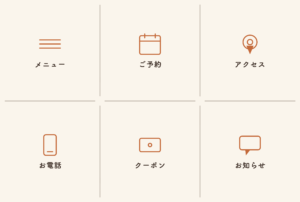
入れる項目は、お店によりますが「メニュー」「予約」「アクセス」「電話」「クーポン」「お知らせ」のあたりが基本です。全部埋めようとせず、お客さんが実際に押すものだけにしてください。
作る時間がないときは
業種ごとのリッチメニューの型を用意しています。規定の2500×1686・1MB以下に収めてあるので、そのままLINEの管理画面にアップロードできます。
まとめ
- サイズは 2500×1686(大)か 2500×843(小)。迷ったら大
- 形式はJPG・JPEG・PNG、1MB以下
- 写真を使わなければ実測120〜180KBに収まる
- 文字は60px以上。スマホでは6分の1に縮む
- 画像の分割と管理画面の分割をそろえる
あわせて読む
- SNSのお知らせ画像の作り方|リッチメニューから飛ばすお知らせは、この形で作ります
- 卓上POPの使いどころ|友だち追加は、席に座っている数分がいちばん通ります
- A4チラシの作り方|配る紙にも、追加してもらう場所が要ります